Mostrando entradas con la etiqueta gestor de contenidos. Mostrar todas las entradas

Introducción a Drupal (Parte 3: Añadir una entrada a la bitácora)

 En entradas anteriores se han explicado en profundidad los pormenores del gestor de contenidos Drupal.
  Entre sus características principales se encuentra su flexibilidad gracias a los numerosos módulos que posee, tanto de manera predeterminada como de posterior instalación. Asimismo, la mencionada flexibilidad le permite almacenar el contenido textual de las páginas y otras configuraciones en una base de datos y se editan utilizando un entorno de red.
   En el caso de las entradas, ya se ha comentado que existe la posibilidad de hacerlas como páginas básicas o como artículos. A pesar de las diferencias entre ambas clases de contenidos, el proceso de creación es el mismo en ambas opciones.
  Naturalmente, se tendrán en cuenta los cambios producidos en este programa desde su versión 8.

Realizar una configuración básica personalizada en WordPress

  En entradas anteriores se ha hablado acerca del sistema de gestión de contenidos ["content management system" ("CMS"), en inglés] WordPress, que es uno de los más populares entre aquellos usuarios que desean crear y gestionar su página web o bitácora.

  En una de dichas entradas se ha explicado el modo de instalar este CMS en un sistema operativo Linux, aunque, naturalmente, se puede extrapolar dicha explicación a un sistema operativo Windows salvando las diferencias entre ambos.
  En esta ocasión, se explicará cómo realizar un par de configuraciones genéricas, pero indispensables, para que la página web creada con WordPress funcione correctamente. Aunque la mayoría de estas configuraciones pueden variar según las necesidades del usuario.

  Para ejemplificar la presente explicación, se empleará el sistema operativo Lubuntu 16.04.

Introducción a Drupal (Parte 2: Tipos de contenidos)

  En una entrada anterior se ha profundizado en las bases del gestor de contenidos Drupal.
  La instalación de este sistema de gestión de contenidos no difiere demasiado de la de otros programas de este tipo (como Joomla! o WordPress), por lo que ese tema no se tratará en esta serie de artículos sobre el mismo.
  De hecho, en el presente artículo se tratarán los tipos de contenidos con los que se puede trabajar con este CMS.
  Desde Drupal 8, la instalación del programa proporciona dos tipos de contenido predetermiandos:
  • Página básica.
  • Artículo.

Introducción a Drupal (Parte 1: conceptos básicos)

  En esta bitácora ya se ha hablado anteriormente de los sistemas de gestión de contenidos. Uno de ellos es Drupal, del que ya se ha comentado algo previamente en otra entrada de este blog.
  Se trata de un gestor de contenidos libre, modular, multipropósito y muy configurable que permite publicar artículos, imágenes, archivos y que también ofrece la posibilidad de otros servicios añadidos como foros, encuestas, votaciones, blogs, administración de usuarios y permisos. Puesto que es un sistema dinámico, en lugar de almacenar sus contenidos en archivos estáticos en el sistema de ficheros del servidor de forma fija, el contenido textual de las páginas y otras configuraciones son almacenados en una base de datos y se editan utilizando un entorno de red.
  Su diseño lo hace idóneo para construir y gestionar comunidades en Internet, también destaca por su flexibilidad y adaptabilidad, así como la gran cantidad de módulos adicionales disponibles, hace que sea adecuado para realizar muchos tipos diferentes de sitio web.

Instalación de Joomla! en Windows

  Joomla! es un sistema de gestión de contenidos (o "CMS", por sus siglas en inglés) con el que es posible desarrollar sitios web dinámicos e interactivos.
  Este administrador de contenidos puede utilizarse en un ordenador personal local ("localhost", en inglés), en una intranet o a través de Internet, y requiere para su funcionamiento una base de datos creada con un gestor de bases de datos (MySQL es lo más habitual), así como de un servidor HTTP como Apache.
  Posee características como generación de código HTML bien formado, gestión de blogs, vistas de impresión de artículos, flash con noticias, foros, encuestas ("polls", en inglés), calendarios, búsquedas integradas al sitio y soporte multi-idioma. Gracias a estas y otras herramientas que se pueden crear con Joomla!, y debido a las tendencias actuales, existe una gran apuesta por e-commerce en esta empresa.

Sharepoint, el CMS de Microsoft

  Microsoft SharePoint, también conocido como Microsoft SharePoint Products and Technologies, es una plataforma de colaboración empresarial, formada por productos y elementos de software que incluyen, entre una selección cada vez mayor de componentes, funciones de colaboración, basados en el navegador de red, módulos de administración de procesos, módulos de búsqueda y una plataforma de administración de documentos (gestión documental).
 SharePoint puede utilizarse para sitios de webhost que acceda a espacios de trabajo compartidos, almacenes de información y documentos, así como para alojar aplicaciones definidas como los wikis y bitácoras. Todos los usuarios pueden manipular los controles propietarios llamados "web parts" o interactuar con piezas de contenido, como listas y bibliotecas de documentos.

  En resumen, es un gestor de contenidos propietario.

Preparar Nginx para que haga su trabajo de modo externo

  En entradas anteriores ya se ha hablado de Nginx y se han mostrado algunas de sus propiedades.
  Sin embargo, hasta ahora se ha visto que este servidor de red se encontraba en el mismo equipo informático que los otros programas con los que trabajaba cuando lo más habitual es que este se encuentre en un equipo informático (o máquina virtual) de servidor y los programas que controla en otro (u otros) equipo informático de servidor.
  Por lo tanto, en la presente entrada se explicará el modo de configurar un servidor de red Nginx en un equipo informático, desde el que se controlarán dos máquinas virtuales de virtualizador KVM: una de ellas con dos contenedores de red Tomcat (uno con dos aplicaciones instaladas, y el otro con otra aplicación), y la otra con otro servidor de red Nginx sirviendo una página web hecha con Wordpress.
  Los ejemplos que ilustran esta explicación se han hecho con Debian 9 como sistema operativo base en las tres máquinas informáticas implicadas, los servidores de red son Nginx 1.14, y los contenedores de red son Tomcat 8.

Instalación de WordPress con MariaDB en Nginx

  En entradas anteriores se ha hablado del sistema de gestión de contenidos WordPress.
  Del mismo modo, se han explicado ya los pormenores básicos del gestor de bases de datos MariaDB, y, con una mayor profundidad, las características del servidor de red Nginx.
  En la presente entrada, se unirán estos tres elementos para formar la estructura, vista anteriormente, de servidor de red, gestor de contenidos y sistema de gestión de bases de datos para crear la base para un sitio web.
  Los ejemplos necesarios para ilustrar la siguiente explicación se han hecho con el sistema operativo Debian 9, el servidor de red Nginx 1.14, y el gestor de bases de datos MariaDB 10.1.

Instalación de WordPress en un sistema operativo Linux con XAMPP

  En una entrada anterior del presente blog se ha hablado brevemente del sistema de gestión de contenidos WordPress.
  La presente entrada explicará cómo instalar dicho gestor de contenidos en un sistema operativo Linux donde previamente haya instalado un paquete XAMPP (o un paquete LAMP, que es su equivalente exclusivo para sistemas operativos Linux), que es, básicamente, un paquete con un conjunto de programas de licencia libre apropiados para crear fácilmente un servidor con su base de datos.
  Para ejemplificar dicha explicación se utilizará el sistema operativo Lubuntu 16.04.

El sistema de gestión de contenidos

  Un sistema de gestión de contenidos ["Content Management System" (CMS), en inglés], o gestor de contenidos, es un programa informático que permite crear una estructura de soporte ("framework", en inglés) para la creación y administración de contenidos, principalmente en páginas web, por parte de los administradores, editores, participantes y demás usuarios.

Error de conexión al puerto 91 en Wordpress

    Wordpress es un sistema de gestión de contenidos o CMS (Content Management System, en inglés) enfocado a la creación de cualquier tipo de sitio en la red.
  Hay diferentes opiniones entre los desarrolladores web acerca de este programa, mientras algunos dicen que está bien y lo utilizan desde hace años, otros los crucifican y prefieren, como poco, ignorar su existencia.
  Esta entrada es para aquellos usuarios que están descubriendo este programa y se han encontrado con algún problema a la hora de crear tablas en alguna entrada del sitio que estén creando con él.
  La manera de crear una tabla en una entrada que da menos problemas es utilizar el editor HTML y utilizar este lenguaje de marcas para hacerla al gusto, pero para ello el usuario debe conocer dicho lenguaje y saber manejarlo mínimamente, lo cual no siempre es así.
  Debido a esto, hay otro modo de insertar una tabla en una entrada con el editor de texto normal de Wordpress. En primer lugar, hay que descargar e instalar un plugin que dé a las herramientas de edición de textos un botón específico para la creación de tablas, el plugin se llama MCE Table Buttons. Para ello debe accederse a la ruta "Plugins > Añadir nuevo" y buscar el mencionado plugin en el buscador que hay allí. Una vez encontrado, aparecerá en la lista con lo necesario para instalarlo (si el Wordpress está en un sistema operativo Linux su carpeta debe tener todos los permisos necesarios para que se puedan realizar los cambios).
   Cuando se pulsa "Instalar ahora" aparecerá una ventana emergente en la que hay que escribir la dirección del servidor donde se encuentra Wordpress (si el servidor es local, hay que poner "localhost/[nombre de la carpeta de Wordpress]", o "127.0.0.1/[nombre de la carpeta de Wordpress]"), el usuario y la contraseña.
  Es en esta parte cuando se puede dar el error de acceso al puerto local 91 (no siempre lo hace, pero si el Wordpress está instalado en un servidor con sistema operativo Linux es más probable que suceda).
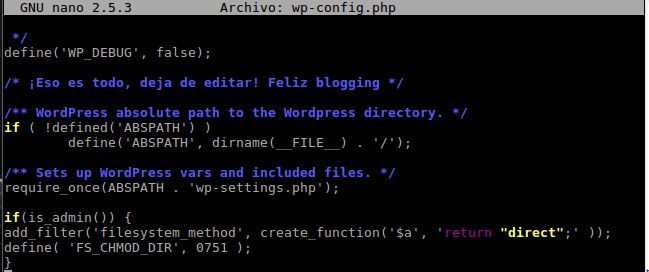
  Lo que hay que hacer en este caso es editar el archivo "wp-config.php", que está en la carpeta de Wordpress, y añadirle al final de todo las últimas cuatro líneas mostradas en la siguiente imagen:
   Se guarda el archivo y seguidamente se repite el paso de instalación, que ahora se ejecuta perfectamente. Tras la instalación del plugin se activa, y el botón correspondiente aparecerá en la opción "Más herramientas" del editor de entradas del Wordpress.
  Espero que esta entrada haya sido de utilidad.